
Partendo da partendo da un'immagine piatta come questa:

Prima di tutto ci servono due immagini uguali, poi dobbiamo affiancarle, per affiancarle basta usare il seguente codice:
on mouseUp set the topleft of image 1 to the topright of image 2end mouseUpe otterremo questo:


Fatto ciò dobbiamo rendere una delle due immagini doppie più scura. Per far questo basta andare sulla proprietà graphic effect->color overlay:


set the loc of group 1 to the loc of graphic 1set the loc of group 2 to the loc of graphic 1 move group 1 relative 240,0 Prima di andare avanti chiamiamo i due gruppi di immagini fronte e retro, e ogni gruppo al suo interno ha le due immagini che chiameremo rispettivamente sinistra (quella più a sinistra) e destra (quella più a destra). In questo modo il codice seguente da mettere in un pulsante per animare il tutto sarà molto semplice da capire:
on mouseUp if the label of me is not "Ruota!" then set the label of me to "Ruota!" else set the label of me to "Ferma!" runAnimation end ifend mouseUp
on runAnimation #controlliamo se dobbiamo continuare l'animazione if the label of me is "Ruota!" then exit to top end if #dobbiamo muovere due cose contemporaneamente, #conviene prima fermare tutto e poi riavviare: lock screen #impostiamo la velocita': put 3 into animRate #mappa sul fronte put the loc of group "fronte" into temp subtract animRate from item 1 of temp #scorre verso sinistra set the loc of group "fronte" to temp if the left of image "destra" of group "fronte" < the left of graphic 1 then set the left of group "fronte" to the left of graphic 1 end if #mappa sul retro put the loc of group "retro" into temp add animRate to item 1 of temp #scorre verso destra set the loc of group "retro" to temp if the left of image "sinistra" of group "retro" > the left of graphic 1 then set the loc of group "retro" to (the left of graphic 1, item 2 of temp) end if send "runAnimation" to me in 50 millisecs unlock screen end runAnimationOra se vedete l'animazione in funzione capite perchè abbiamo sdoppiato le immagini, serve a dare un effetto di uniformità.
Ci manca solo da sistemare la grafica, per non fare vedere la parte fuori dal cerchio basta aggiungere due rettangoli 500x200 da mettere ai lati del cerchio:


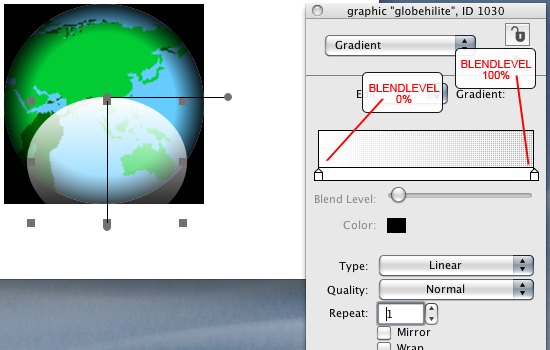
Aggiungendo un cerchio con un gradiente radiale come questo:



Ora che abbiamo finito, quali vantaggi porta crearsi l'animazione del mondo che gira, invece che scaricarsi una GIF animata già pronta da internet?
La risposta è che possiamo modificarla al volo, possiamo inserire dei pallini che indichino dei punti particolari sulla mappa, possiamo passare da notte a giorno, renderla interattiva e molto altro; tutto questo solo modificando il gruppo fronte.
Lascio a voi nei commenti altre soluzioni o idee da applicare al mondo che gira.

Bella soluzione
RispondiElimina