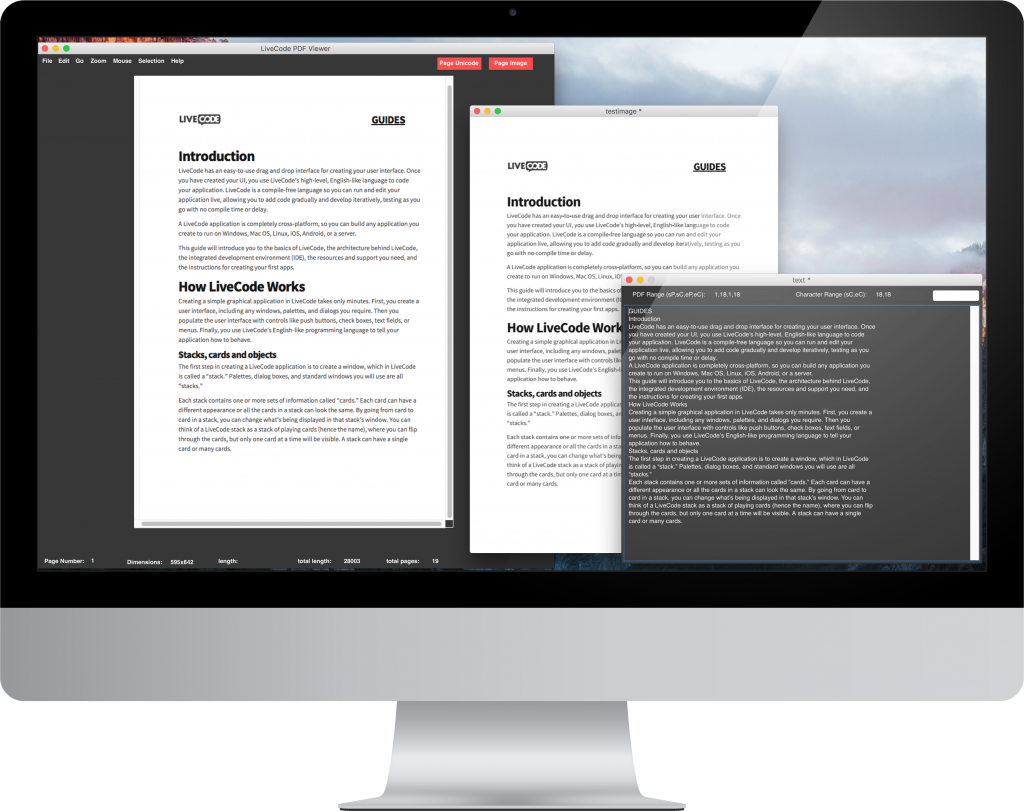
Fino a ieri per vedere un PDF dentro livecode si apriva un browser dentro livecode e si dava come URL l'indirizzo del PDF. In questo modo il bowser attivava il proprio plugin per visualizzare i PDF.
Ora esiste il lettore PDF nativo.
Al momento è disponibile solo per la versione a pagamento business, quella da $ 1999 all'anno.
Funziona in maniera molto simile alla creazione di un browser dentro livecode, qui potete vedere una guida: http://livecode.wikia.com/wiki/Viewing_a_PDF_with_the_internal_PDF_viewer.
Ed ecco un esempio:
Visualizzazione post con etichetta pdf. Mostra tutti i post
martedì 26 aprile 2016
venerdì 19 settembre 2014
Link nei PDF
Oggi vediamo come poter fare dei link cliccabili nei PDF senza bisogno di estensioni aggiuntive. Con Livecode basta aggiungere, quando si crea il PDF, il comando print link.
Come esempio facciamo i seguenti passaggi:
Ora nel codice del pulsante scrivete:
Notare come indichiamo l'area della pagina cliccabile, quando creiamo un link PDF.
Se tutto è andato bene, avrete un risultato come questo:
Come esempio facciamo i seguenti passaggi:
- creiamo una finestra bianca (il bianco è più bello da stampare)
- con una scritta che riporta un link, basta andare su Text-> Link e automaticamente cambia la scritta con l'effetto grafico di un link. Chiamatela "esempio".
- un bottone "Crea PDF"
Ora nel codice del pulsante scrivete:
on mouseUp set the printPaperSize to (item 3 to 4 of the rect of this stack) put the rect of field "esempio" into temp ask file "Save PDF as:" with "Esempio.pdf" if it is empty then exit mouseUp end if open printing to PDF it print card 1 of this stack print link to URL "http://www.paypal.com/" with rect temp close printingend mouseUpNotare come indichiamo l'area della pagina cliccabile, quando creiamo un link PDF.
Se tutto è andato bene, avrete un risultato come questo:
giovedì 18 settembre 2014
Quartam PDF
Oggi parliamo di un'estensione per Livecode: Quartam PDF 1.1.5.
Questo componente aggiuntivo è disponibile sia in versione gratuita open source che in versione commerciale; le due versioni sono identiche. L'unica differenza è che se volete utilizzare Quartam PDF per applicazioni commerciali non open source, dovete acquisire la licenza. Il costo della licenza è di $ 150, la licenza non ha una scadenza.
Attenzione che sul sito Livecode troverete ancora la versione 1.0.0 che non è open.
Livecode possiede già di per sè la possibilità di creare PDF, ma questa estensione rende tutta una serie di operazioni molto più semplice.
Una volta avviato avrete a disposizioni tutta una serie di funzioni che sono descritte nel suo apposito vocabolario/guida:
Andiamo con ordine e vediamo un riassunto di cosa offre:
Compatibilità :
Testo e paragrafi:
Questo componente aggiuntivo è disponibile sia in versione gratuita open source che in versione commerciale; le due versioni sono identiche. L'unica differenza è che se volete utilizzare Quartam PDF per applicazioni commerciali non open source, dovete acquisire la licenza. Il costo della licenza è di $ 150, la licenza non ha una scadenza.
Attenzione che sul sito Livecode troverete ancora la versione 1.0.0 che non è open.
Livecode possiede già di per sè la possibilità di creare PDF, ma questa estensione rende tutta una serie di operazioni molto più semplice.
Una volta avviato avrete a disposizioni tutta una serie di funzioni che sono descritte nel suo apposito vocabolario/guida:
Andiamo con ordine e vediamo un riassunto di cosa offre:
Compatibilità :
- Compatibile con tutte le versioni di Livecode
- Non necessita di librerie esterne
- Punti, millimetri o pollici.
- Possiede funzioni per convertire da un'unità ad un'altra.
- Ha già in memoria le misure standard dei seguenti formati A0 - A10, B0 - B10, C0 - C10, RA0 - RA4, SRA0 - SRA4, Executive, Folio, Legal, Letter.
- Potete scegliere qualsiasi formato.
- Nello stesso documento potete avere le pagine con rotazioni differenti
- Possibilità di inserire pagine nei documenti (ideale per inserire indici e bookmarks)
- Linee, rettangoli, rettangoli con angoli arrotondati, ovali, poligono irregolari e regolari, curve di bezier.
- Spessori delle linee, estremità, unioni, tratteggi, ecc.
- Trasformazioni: scala, trasla, ruota, deforma, specchio
- Trasparenze ed effetti.
- Gradienti.
- Ritagli.
- Inserimento di immagini EPS (sperimentale).
Testo e paragrafi:
- Possibilità di scrivere in rettangoli, aree o tabelle.
- Creazione automatica di nuove pagine quando si scrivono nuvi testi più grandi della pagina.
- Allineamento testo:sinistro, destro, centrato, giustificato.
- Adattamento del testo o ritaglio.
- Inserimento di metadati: autore, creatore, parole chiave, soggetto, titolo.
- Impostazione dello zoom e layout all'apertura.
- Inserimento bookmark e link.
- Intestazioni e piè di pagina.
lunedì 4 agosto 2014
Stampare su più pagine
Sono stato contattato privatamente per risolvere una questione di stampa su più pagine, quindi credo che sia meglio affrontare l'argomento della stampa su più pagine. Quando volete stampare è sempre meglio creare un sub-stack apposito, delle dimensioni della pagina da stampare. Dentro questo stack tutte le carte rappresentano le pagine da stampare, quindi la carta numero 1 sarà la prima, la 2 la seconda e così via.
Si comincia a lavorare solo su una card: conviene impostare tra le proprietà della carta "opaque" e come colore del background bianco; in questo modo le pagine hanno lo sfondo bianco.
A questo punto di riempie la card con tutti i campi, le scritte, e tutto quello che vogliamo stampare; se per qualche motivo non ci basta una pagina, si usa:
in questo modo la carta (pagina) è clonata. Quando si clona una pagina, si passa ad una copia della carta nello stesso stack. Questa copia ha un numero successivo, ad esempio da 1 passa a 2, e ha tutti gli elementi con gli stessi nomi; tutto ciò rende semplicissimo riempire i dati, poichè non dobbiamo andare a cercare i nuovi nomi dei campi.
Fatto ciò per stampare tutte le pagine basta:
In questo esempio come dispositivo di stampa ho scelto il PDF, ma potete mandare in stampa sulla stampante che preferite. Notate come il comando go to card 1 serva a riposizionarci sulla prima carta (pagina), le altre carte (pagine) saranno stampate secondo l'ordine del proprio numero.
Quando vogliamo riutilizzare lo stack, ma cancellare tutte le altre pagine eccetto la prima con cui ricominciare, possiamo scrivere:
In questo modo le cancelleremo tutte a parte la prima.
Si comincia a lavorare solo su una card: conviene impostare tra le proprietà della carta "opaque" e come colore del background bianco; in questo modo le pagine hanno lo sfondo bianco.
A questo punto di riempie la card con tutti i campi, le scritte, e tutto quello che vogliamo stampare; se per qualche motivo non ci basta una pagina, si usa:
clone this cardin questo modo la carta (pagina) è clonata. Quando si clona una pagina, si passa ad una copia della carta nello stesso stack. Questa copia ha un numero successivo, ad esempio da 1 passa a 2, e ha tutti gli elementi con gli stessi nomi; tutto ciò rende semplicissimo riempire i dati, poichè non dobbiamo andare a cercare i nuovi nomi dei campi.
Fatto ciò per stampare tutte le pagine basta:
open printing to pdf nomefilego to card 1print this stack close printingIn questo esempio come dispositivo di stampa ho scelto il PDF, ma potete mandare in stampa sulla stampante che preferite. Notate come il comando go to card 1 serva a riposizionarci sulla prima carta (pagina), le altre carte (pagine) saranno stampate secondo l'ordine del proprio numero.
Quando vogliamo riutilizzare lo stack, ma cancellare tutte le altre pagine eccetto la prima con cui ricominciare, possiamo scrivere:
put the number of cards into temprepeat with temp2 = temp down to 2 delete card temp2end repeatIn questo modo le cancelleremo tutte a parte la prima.
Iscriviti a:
Commenti (Atom)