Sono stato contattato dalla NEOL srl per preparare un corso su Android con Livecode a fine Marzo.
Ci siamo messi d'accordo sugli argomenti e il corso verterà sui seguenti argomenti:
1) Come impostare l'ambiente per creare app android
Installazione e gestione del JDK
Installazione e gestione del Android SDK
Aggiornamento del JDK e del Android SDK
Creare la firma e firmare digitalmente un'app
2) Costruire l'interfaccia di una applicazione mobile
Campi nativi
Scrolling di un testo (o altro) su android
La tastiera virtuale
I pulsanti di android
3) I monitor android
Gestire le dimensioni degli schermi
Esempi pratici delle possibili soluzioni
Gestire l'orientamento dei dispositivi
4) Come accedere alle funzionalità del cellulare
Foto
Accelerometri
Bussola
GPS
5) Concetti base per i videogiochi
Muovere gli oggetti
Le collisioni
I timer e i messaggi a tempo
La grafica: vantaggi e svantaggi fra vettoriale e bitmap
I suoni
6) Come creare un videogioco da zero alla fine
Fare un videogioco tipo questo: https://play.google.com/store/apps/details?id=com.hyperkani.marblemaze
7) Inviare Messaggi ed Interfacciarsi con servizi
Rubrica
Email
Sms
8) Servizi web
Notifiche push
Creare un servizio di chat come Whatsapp
App che si integra con Facebook
9) Database SQLite
Vantaggi e svanataggi rispetto ad un file di testo
Cenni di SQL
Comandi livecode per interagire con SQLite
Gestione delle tabelle con la libreria datagrid
Per modalità e costi contattate la Neol ai recapiti sul sito: http://didacta.com/

Livecode: un linguaggio di programmazione gratuito, semplice e completo per: Windows, Mac, Linux, Android, iOS, Raspberry Pi, oppure pagina web interattiva (HTML 5).
mercoledì 18 febbraio 2015

martedì 17 febbraio 2015
Multimedia con raspberry Pi
Livecode su linux utilizza mplayer per visualizzare i filmati, e lo stesso vale per la scheda raspberry Pi.
Rasperry non ha mplayer già installato, ma è semplicissimo installarlo.
Per installare mplayer su raspberry basta lanciare il comando:
sudo apt-get update
sudo apt-get install mplayer
in questo modo potrete creare applicazioni multimediali con livecode senza problemi anche su raspberry Pi.

Rasperry non ha mplayer già installato, ma è semplicissimo installarlo.
Per installare mplayer su raspberry basta lanciare il comando:
sudo apt-get update
sudo apt-get install mplayer
in questo modo potrete creare applicazioni multimediali con livecode senza problemi anche su raspberry Pi.
lunedì 16 febbraio 2015
Non impazzire con le stringhe
Può capitare molte volte di dover comporre delle stringhe molto lunghe, ad esempio quando si lavora con i database, e non sempre la sintassi di livecode può essere agevole.
Ad esempio immaginiamo di dover scrivere l'espressione:
SELECT nome,cognome FROM "elenco indirizzi" WHERE "nome"="Mario";
Con livecode diventa:
forse è troppo lunga e difficile da interpretare. Per fortuna c'è la funzione merge(), che serve a lavorare con i testi. La funzione merge() prende una stringa ed elabora il contenuto tra doppie parentesi quadre.
Ad esempio:
dà 2 come risultato. Sembra un'ulteriore complicazione, ma l'esempio con select la possiamo scrivere così:
eliminando tutti quegli spazi e quelle & si rende più leggibile il codice.
La funzione merge() è utlizzata molto anche per chi usa livecode come server, nella generazione di pagine web, e nell'esportazione in formati RTF, Word o Openoffice.
Ad esempio immaginiamo di dover scrivere l'espressione:
SELECT nome,cognome FROM "elenco indirizzi" WHERE "nome"="Mario";
Con livecode diventa:
put "SELECT nome,cognome FROM " & quote & "elenco indirizzi" & quote & " WHERE " & quote & "nome" & quote & "=" & quote & "Mario" & quote & ";" into espressione
forse è troppo lunga e difficile da interpretare. Per fortuna c'è la funzione merge(), che serve a lavorare con i testi. La funzione merge() prende una stringa ed elabora il contenuto tra doppie parentesi quadre.
Ad esempio:
put merge("[[1+1]]")dà 2 come risultato. Sembra un'ulteriore complicazione, ma l'esempio con select la possiamo scrivere così:
put merge("SELECT nome,cognome FROM [[quote]]elenco indirizzi[[quote]] WHERE [[quote]]nome[[quote]]=[[quote]]Mario[[quote]];") into espressioneeliminando tutti quegli spazi e quelle & si rende più leggibile il codice.
La funzione merge() è utlizzata molto anche per chi usa livecode come server, nella generazione di pagine web, e nell'esportazione in formati RTF, Word o Openoffice.
giovedì 12 febbraio 2015
Localizzazione di un programma
Il termine localizzazione viene usato impropriamente nel campo informatico, mutuandolo dall'inglese, riguardo alla lingua mostrata dal programma. Quando si scrivono programmi per diverse nazioni, di solito di localizza, nel senso che si usa la lingua locale (italiano, francese, spagno, inglese, ecc.).
Scrivere un programma con diverse localizzazioni al suo interno ci risparmia di dover riscrivere più volte lo stesso programma. Livecode permette di trasformare agevolmente il programma utilizzando i Property profile (profili). I profili si impostano dall'ispettore delle proprietà:
 Grazie ai profili con un solo comando potete impostare tutte le proprietà di tutti gli elementi del programma. Ad esempio per passare al francese:
Tutto ciò funziona solo su Windows, Linux e Mac.
Su Android e iOS dovrete utilizzare un database (ad esempio SQLite) di appoggio, poichè i profili su mobile non sono supportati.
Scrivere un programma con diverse localizzazioni al suo interno ci risparmia di dover riscrivere più volte lo stesso programma. Livecode permette di trasformare agevolmente il programma utilizzando i Property profile (profili). I profili si impostano dall'ispettore delle proprietà:
set the profile of this stack to "francese"Tutto ciò funziona solo su Windows, Linux e Mac.
Su Android e iOS dovrete utilizzare un database (ad esempio SQLite) di appoggio, poichè i profili su mobile non sono supportati.
martedì 10 febbraio 2015
Keydown e RawKeyDown
Se scorrete il dizionario di livecode, noterete che esistono molti messaggi che si attivano quando premete un pulsante della tastiera:
Di base un programmatore dovrebbe utilizzare keydown, esso permette di intercettare cosa preme l'utente e modificare il comportamento del programma. Se volessimo che in un campo l'utente digiti solo numeri, possiamo inserire questo codice nel campo:
In questo modo il messaggio di aver premuto il pulsante viene passato solo se il pulsante premuto è un numero. KeyDown si attiva solo normali della tastiera, non si attiva per le frecce o per il pulsante Esc, Tab, CTRL, Alt, Shift, Backspace, ecc. In questo modo l'utente può modificare il campo di testo usando la tastiera.
Se invece dobbiamo intercettare ogni tipo di pulsante (eccetto CTRL e Alt), c'è il comando rawKeyDown.
Per intercettare Alt abbiamo il comando optionKeyDown.
Per intercettare CTRL c'è commandKeyDown.
- keydown
- rawKeyDown
- optionKeyDown
- controlKeyDown
- commandKeyDown
Di base un programmatore dovrebbe utilizzare keydown, esso permette di intercettare cosa preme l'utente e modificare il comportamento del programma. Se volessimo che in un campo l'utente digiti solo numeri, possiamo inserire questo codice nel campo:
on keyDown theKey if theKey is a number then pass keyDownend keyDownIn questo modo il messaggio di aver premuto il pulsante viene passato solo se il pulsante premuto è un numero. KeyDown si attiva solo normali della tastiera, non si attiva per le frecce o per il pulsante Esc, Tab, CTRL, Alt, Shift, Backspace, ecc. In questo modo l'utente può modificare il campo di testo usando la tastiera.
Se invece dobbiamo intercettare ogni tipo di pulsante (eccetto CTRL e Alt), c'è il comando rawKeyDown.
Per intercettare Alt abbiamo il comando optionKeyDown.
Per intercettare CTRL c'è commandKeyDown.
giovedì 5 febbraio 2015
Font con iOS e Android
Quando lavoriamo sui sistemi mobili (Android e iOS) è tutto più difficile, perchè le politiche di sicurezza cercano di limitare le interazioni fra sistema e programmi esterni. Oggi vedremo come avere un programma che usi dei font personalizzati sui sistemi mobili.
Il problema è solo che i nomi dei font su iOS non combaciano o sono del tutto assenti rispetto a quelli su PC/Mac.
Fate uno programmino come il seguente:

dove c'è un pulsante, uno scrolling list e un campo di testo semplice (field). Chiamate lo scrolling list fonts, mentre l'altro campo di testo risultato.
Nel codice del pulsante metti questo codice:
mentre nel campo di testo al centro metti questo:
Eseguendolo su pc e su Android o iOS abbiamo dei risultati differenti: ogni volta che cliccheremo sul pulsante, avremo la lista dei font disponibili sul sistema.

I font disponibili nativamente non sono molti, per includerne altri non è difficile.
Innanzitutto, per iOS conviene mettere nello stack metti nello stack questo codice, così il font personalizzato si vedrà senza problemi:
Poi bisogna andare su Standalone application setting, il pannello Copy files e da li aggiungi il file TTF che contiene il font che vuoi usare:
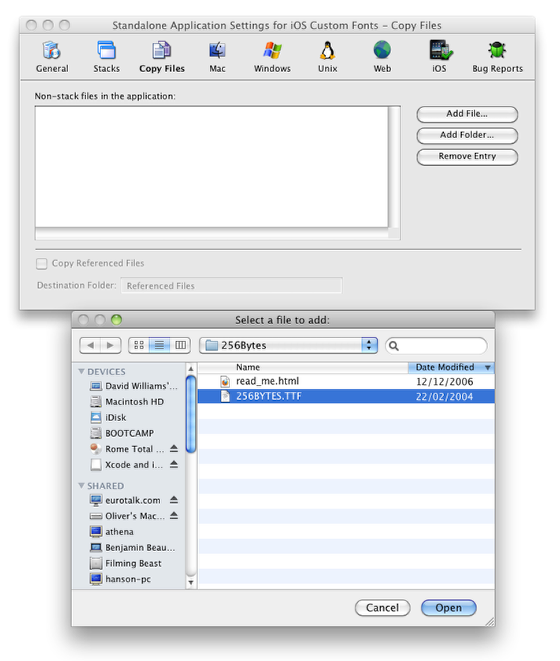
Fatto ciò, incrociamo le dita perchè, se tutto è andato per il verso giusto, Livecode riconoscerà il file font e lo installerà dentro la nostra app. Quindi senza bisogno di ulteriore codice, avviando di nuovo la piccola app appena fatta, lo troveremo tra la lista dei font disponibili.
Il problema è solo che i nomi dei font su iOS non combaciano o sono del tutto assenti rispetto a quelli su PC/Mac.
Fate uno programmino come il seguente:
dove c'è un pulsante, uno scrolling list e un campo di testo semplice (field). Chiamate lo scrolling list fonts, mentre l'altro campo di testo risultato.
Nel codice del pulsante metti questo codice:
on mouseUp put the fontNames into fld "fonts" sort lines of fld "fonts"end mouseUpmentre nel campo di testo al centro metti questo:
on mouseDown set the textFont of fld "risultato" to the selection set the text of fld "risultato" to ("esempio di " & the selection)end mouseDownEseguendolo su pc e su Android o iOS abbiamo dei risultati differenti: ogni volta che cliccheremo sul pulsante, avremo la lista dei font disponibili sul sistema.
I font disponibili nativamente non sono molti, per includerne altri non è difficile.
Innanzitutto, per iOS conviene mettere nello stack metti nello stack questo codice, così il font personalizzato si vedrà senza problemi:
on openStack if the environment is not "development" then iphoneUseDeviceResolution true end ifend openStackPoi bisogna andare su Standalone application setting, il pannello Copy files e da li aggiungi il file TTF che contiene il font che vuoi usare:
Fatto ciò, incrociamo le dita perchè, se tutto è andato per il verso giusto, Livecode riconoscerà il file font e lo installerà dentro la nostra app. Quindi senza bisogno di ulteriore codice, avviando di nuovo la piccola app appena fatta, lo troveremo tra la lista dei font disponibili.
 |
| Font personalizzati su Android |
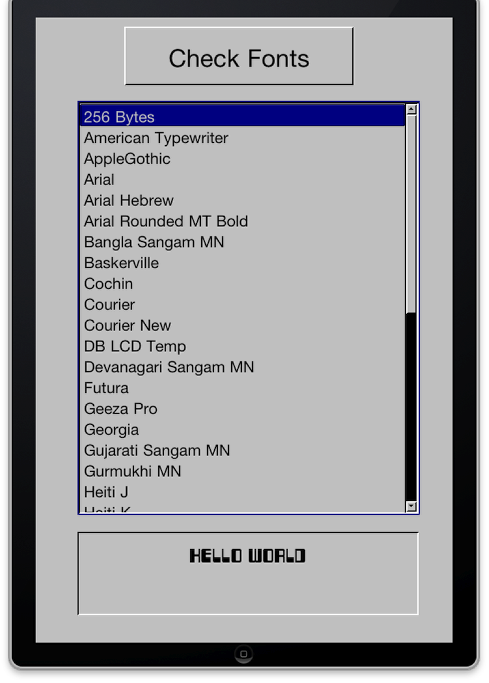 |
| Font personalizzati su iOS |
lunedì 2 febbraio 2015
Ruotare più oggetti rispetto allo stesso centro
Nel post precedente abbiamo visto come ruotare un oggetto, ora vediamo come ruotare insieme più oggetti. Se cambiassimo solo la proprietà angle, ogni oggetto girerebbe attorno al proprio baricentro, mentre vogliamo che tutti gli oggetti ruotino attorno allo stesso punto (centro di rotazione). Per chiaririci questo è quello che vogliamo ottenere:
Come vedete i due triangoli ruotano attorno allo stesso punto. Per fare ciò dobbiamo, ad ogni rotazione, individuare la posizione degli oggetti che non ruotano al proprio baricentro; cioè nel nostro caso il secondo triangolo.
La posizione è data dalle funzioni trigonometriche seno e coseno. Esse ci danno i coefficienti rispetto all'angolo corrente, da dare alla posizione dell'oggetto.
Se il centro di rotazione si trova in (152,118) e il secondo triangolo di deve sempre trovare a 100 pixel dal centro, il codice nel pulsante è:
Come vedete i due triangoli ruotano attorno allo stesso punto. Per fare ciò dobbiamo, ad ogni rotazione, individuare la posizione degli oggetti che non ruotano al proprio baricentro; cioè nel nostro caso il secondo triangolo.
La posizione è data dalle funzioni trigonometriche seno e coseno. Esse ci danno i coefficienti rispetto all'angolo corrente, da dare alla posizione dell'oggetto.
Se il centro di rotazione si trova in (152,118) e il secondo triangolo di deve sempre trovare a 100 pixel dal centro, il codice nel pulsante è:
on mouseUp if the label of me is "START" then set the label of me to "STOP" ruotafigura else set the label of me to "START" end if end mouseUp
on ruotafigura if the label of me is "START" then exit ruotafigura end if put the thumbpos of scrollbar "angolo" into Dangolo lock screen put the angle of graphic 1 into curangolo put dangolo + curangolo into curangolo set the angle of graphic 1 to curangolo set the angle of graphic 2 to curangolo #loc = 152,118 #w x h = 100,100 set the loc of graphic 2 to (152 + 100 * cos(pi/180 * curangolo), 118 + 100 * sin(pi/180 * curangolo) ) unlock screen send ruotafigura to me in 0.017 sec #non ha senso scendere sotto questo valoreend ruotafigura
Iscriviti a:
Post (Atom)